Saltar al contenido

Cómo se compara ImagePrep360.

Seis herramientas que se usan para convertir fotos en archivos de grabado. ImagePrep360 e ImagR preparan el archivo en el navegador. LightBurn, LaserGRBL y xTool Studio además controlan el láser, cosa que nosotros no hacemos: exportamos archivos para tu software del láser. LightBurn es una licencia de pago único; xTool Studio y LaserGRBL son gratis.

Sí
En parte
No
No documentado
Nota a una fuente

Al 6 de noviembre de 2026. Ir a la prueba de calidad medida.

Funciones

Funciones de ImagePrep360 y otras cinco herramientas, al 2026-11-06. Cada celda dice sí, en parte, no o no documentado, con notas a las fuentes.
FunciónImagePrep360App web · NavegadorImagRApp web · NavegadorLightBurnApp de escritorio · Windows, macOSxTool StudioApp de escritorio · Windows, macOSLaserGRBLApp de escritorio · WindowsAtomm Laser PrepApp web · Navegador
Obtener el archivo
De foto a archivo de grabado en un clicSube la foto, elige el material y obtén un archivo listo para el láser sin ajustes manuales.Sí44Sí14Modo One ClickNo11Adjust Image manualEn parte2426Auto Adjust y luego eliges un modoNo3334Diálogo de importación manualSí40Subir, elegir material, Generate
Preajustes por materialPreajustes de procesamiento incluidos para cada material de grabado.Sí4410 materialesSí310 materialesEn parte17Material Library hecha por el usuarioEn parte28Biblioteca de parámetros del láserNo3334Ninguno documentadoEn parte40Madera, metal, acrílico y más
Modo guiado con controles de ajuste finoUn flujo paso a paso con controles deslizantes para ajustar el resultado.Sí44Easy Mode: recorte, controles, lupaSí14Easy Mode: recorte + 8 controlesEn parte11Controles de Adjust Image + preajustesEn parte2425Controles de ajuste en el editorEn parte3334Controles en el diálogo de importaciónEn parte40Ajustes de contraste antes de descargar
Vista previa en vivo sobre el materialVe el resultado tramado sobre una textura del material antes de grabar.Sí44Vista previa sobre el materialSí1Pestaña Preview on MaterialEn parte11Vista procesada lado a ladoEn parte23“True Result Preview” anunciadoEn parte33Vista previa sin materialEn parte40Vista previa antes de descargar
Recorte, tamaño físico y DPIRecorta la foto y define el tamaño y la resolución de salida.Sí44Recorte, tamaño en in/mm, DPISí1Recorte, tamaño en in/mm, DPISí1013Tamaño, intervalo de línea/DPI, máscarasEn parte2425Recortar y redimensionar; DPI sin verificarSí3335Recorte, tamaño en mmNo documentado
Guía de DPI según tu tipo de láserAyuda para elegir la resolución en láseres de diodo, CO₂ o fibra.Sí44Diodo, CO₂, CO₂ fino, fibraSí13Guía y calculadora de DPI, DPI TestEn parte18Herramienta Interval TestNo documentado26Solo consejos de modo por tipo de láserNo35No se trata en la documentación de tamañoNo documentado
Calidad de imagen
Algoritmos de tramado (dithering)Formas de convertir los tonos de gris en puntos de láser.Sí44Ultra, difusión de error, BayerSí120 opciones en Easy ModeSí1010 modos de imagenSí267 modos de mapa de bitsSí368 de difusión de error + aleatorioNo documentado
Tramado optimizado (minimiza el error)ImagePrep360 Ultra: un optimizador Direct Binary Search que minimiza el error visible, usado por defecto.Sí44Ultra (DBS), el predeterminadoNo documentado1Métodos de los perfiles no publicadosNo10No está entre los 10 modosNo26No está entre los 7 modosNo36Solo difusión de error y aleatorioNo documentado
Tono y contraste automáticosAjusta niveles y contraste para el material de forma automática.Sí44Sí2Contraste y tramado automáticosNo11No figura en la documentación de Adjust ImageSí2324Auto Adjust / Smart AdjustNo documentadoSí40Contraste y nitidez con IA
Quitar el fondoRecorta al sujeto de la foto.Sí44Herramienta de IA, eliges el modeloSí15IA, 4 modelosNo1320No figura en la documentación de imágenesSí2324AI CutoutNo33No figura en la documentación de importación rasterEn parte40Herramienta aparte de Atomm
Escalado con IAAumenta la resolución de fotos pequeñas antes de grabar.Sí442× o 4×, SeedVR2 por defectoSí15AI Upscale de 2× a 16×No1320No figura en la documentación de imágenesEn parte23Auto Enhance (resolución)No33No figura en la documentación de importación rasterEn parte40Herramienta aparte de Atomm
Restauración de fotos antiguasRepara rayones y daños en fotos antiguas.Sí44Herramienta de IA, eliges el modeloSí5Photo Restoration (IA)No1320No figura en la documentación de imágenesNo documentadoNo33No figura en la documentación de importación rasterNo documentado
Colorear fotos en blanco y negroAgrega color a fotos antiguas, por ejemplo para vistas previas o grabado a color.Sí44Herramienta de IA, eliges el modeloSí5Photo Colorization (IA)No1320No figura en la documentación de imágenesNo documentadoNo33No figura en la documentación de importación rasterNo documentado
Reducir ruido y desenfoqueLimpia fotos con ruido o poco nítidas.Sí44Herramienta de IA, eliges el modeloEn parte1Filtros de ruido/nitidez (sin IA)En parte12Enhance Denoise (sin IA)Sí25AI EnhanceNo documentadoNo documentado
Edición
Recolorear partes exactasCambia el color solo de las partes elegidas, sin redibujar el resto de la imagen.Sí44Structured Edit con controlNo documentado1No visto en nuestra revisiónNo13No figura en la documentación de imágenesEn parte2425AI Replace / Magic Edit con instrucciónNo33No figura en la documentación de importación rasterEn parte40AI Replace (con instrucción), aparte
Vectorizar logos a SVGConvierte logos y dibujos lineales en trazos vectoriales.Sí44Herramienta de IA, descarga SVGSí15Vectorize, de 2 a 32 coloresSí1314Trace ImageSí2425TraceSí33Herramienta de vectorizadoEn parte40Image Vectorizer aparte
Diseño con IA a partir de textoDescribe un diseño y obtén una imagen nueva lista para grabar.Sí44Create: 5 estilos, texto, 4 modelosNo546No está en su Toolset ni en el FAQ de IANo1320No figura en la documentación de imágenesSí24AImake, de texto o imagen (con sesión)No3233No figura en la documentaciónEn parte50Atomm AI aparte
Generador de rompecabezasConvierte una foto en un rompecabezas para corte láser: capa de grabado más trazo de corte.Sí44PNG de grabado + SVG de corte en una pasadaSí45Puzzle Generator, 4 formasNo48La documentación usa un generador externoSí47Puzzle GeneratorNo3233No figura en la documentaciónEn parte49Puzzle Generator aparte
Guardar y repetir flujos de trabajoGuarda una receta de procesamiento y aplícala a fotos nuevas.Sí44Recetas guardadasSí12Grabar, guardar y ejecutar flujosEn parte1117Material Library, preajustes de imagenNo documentadoNo documentadoNo documentado
Volumen
Procesamiento por lotes de muchas fotosProcesa una carpeta o una selección de varios archivos de una vez.Sí44Carpetas, salida en ZIP o carpetaSí12One Click y Run WorkflowEn parte14Trazado múltiple a SVG solamenteNo documentadoNo documentadoNo documentado
Importar y exportar con Google DriveLee fotos de Google Drive y guarda ahí los resultados.No44PróximamenteNo12No anunciado ni vistoNo15Sin integración documentadaNo documentado24Usa su propio Cloud SpaceNo documentadoNo documentado
Procesamiento en paraleloVarias fotos procesadas al mismo tiempo.Sí44Procesos en paraleloNo documentado1Run Workflow visto de una en unaNo documentadoNo documentadoNo documentadoNo documentado
Salida
Exportar PNGSí44Sí13En parte1521La exportación no incluye los ajustesNo documentado24No figura entre las exportaciones documentadasNo documentado32Genera G-codeNo documentado
Exportar BMP de 1 bitMapa de bits en blanco y negro, un bit por píxel.Sí44Sí1No documentado21Formato del guardado procesado sin documentarNo documentado24No figura entre las exportaciones documentadasNo documentado32Genera G-codeNo documentado
Exportar BMP de 24 bitsSí44Sí1En parte15La exportación no incluye los ajustesNo documentado24No figura entre las exportaciones documentadasNo documentado32Genera G-codeNo documentado
Proyecto de LightBurn (.lbrn2)Se abre en LightBurn con el tamaño y la posición definidos.Sí44Sí12Sí15Formato de proyecto nativoNo24Guarda .xcs; exporta SVGNo documentadoNo documentado
Exportar SVGSí44Desde la herramienta VectorizeSí5Vectorize, Contour, MonogramSí15Exporta AI, SVG, DXFSí24Export as SVGNo documentadoNo documentado
Espejo para vidrio y acrílicoVoltea la imagen para grabar el reverso de un material transparente.Sí44Activado para vidrio y acrílicoSí1Volteo horizontalSí16Flip HorizontalSí24Reflejo horizontalSí33Volteo en el diálogo de importaciónNo documentado
Enviar directo a un láserInicia el trabajo de grabado desde la misma app.No44Exporta a tu software del láserEn parte1Beta: USB desde el navegadorSí67Software de control del láserEn parte2223Solo máquinas xToolSí32Láseres GRBLNo documentado
Organización
Galería, proyectos, etiquetas, favoritosMantén organizados los archivos terminados en la app.Sí44Proyectos, muestras, etiquetas, favoritosNo1No se ofrece (página de cuenta)En parte15Art Library para diseñosEn parte2324Proyectos en la nube My SpaceNo documentadoNo documentado
Panel de usoEstadísticas de lo que procesaste y de lo que costaron las herramientas de IA.Sí44Uso, gasto en IA, por miembroNo1La cuenta solo muestra el planNo documentadoNo documentadoNo documentadoNo documentado
Exportar el uso (CSV)Descarga el registro de uso como hoja de cálculo.Sí44Registro del espacio o del dispositivoNo1Sin panel de usoNo documentadoNo documentadoNo documentadoNo documentado
Espacio de equipo o compartidoVarias personas trabajando en una misma cuenta.En parte44Roles e invitaciones, en despliegueNo2Sin plan de equipo anunciadoEn parte93 puestos por licenciaNo documentadoNo documentadoNo documentado
Plataforma
Funciona en el navegador, sin instalarSí44Sí3Requiere WebGLNo8Instalación de escritorioNo2223Instalación de escritorioNo32Instalación en WindowsSí40
App de escritorioNo44App webNo3Solo navegadorSí8Windows 10+, macOS 13+Sí27Windows 10, macOS 11+Sí32WindowsNo40Herramienta web
Funciona sin conexiónSí44One Click sin conexión tras la primera visitaNo documentadoSí19Activación sin conexión para licenciasEn parte2429La nube y la IA requieren internetSí32App de escritorio, sin cuentaNo documentado
Fotos procesadas en tu dispositivoSi tu foto se queda en tu computadora o se sube para procesarla.Sí44Todo menos los pasos con IAEn parte13One Click y las herramientas de IA suben la fotoSí8Software de escritorioNo documentado24Las herramientas de IA usan créditos/sesiónSí32Software de escritorioNo documentado40No se indica con claridad
Plan gratisNo documentado44Precios no definitivosSí233 imágenes/día, sin registroNo68Prueba y luego licenciaSí30Gratis; algunas funciones usan créditosSí32Gratis, código abiertoEn parte4041Prueba gratis; 200 créditos
Prueba gratisNo documentado44Precios no definitivosSí2Con el plan gratis (3/día)Sí830 díasSí30De uso gratisSí32De uso gratisSí40Prueba gratis
Garantía de reembolsoNo documentado44Precios no definitivosSí330 díasEn parte7Reembolsos caso por casoNo documentado30App gratisNo documentado32Software gratisNo documentado

Precios

ImagePrep360

Precios de lanzamiento, por definir Precios de lanzamiento, sujetos a cambios.

  • Gratis$0 para siempre
  • Pro$12 USD al mes
  • Pro, anual$99 USD al año
Gratis
Plan gratis con un límite diario (provisional)
Prueba
Por definir
Reembolsos
Por definir

Fuentes 44

ImagR

$19/mes, $99 por 6 meses, $159/año

  • Starter (1 mes)$19 mesCobro mensual, cancela cuando quieras
  • Hobby (6 meses)$99 6 mesesCobro cada 6 meses ($16.50/mes según el FAQ de ImagR)
  • Pro (1 año)$159 añoCobro anual ($13.25/mes según el FAQ de ImagR)
Gratis
3 imágenes por día, todas las funciones, sin registro ni tarjeta
Prueba
Sin prueba aparte; el plan gratis se ofrece como forma de probarlo
Reembolsos
Reembolso en 30 días (según su FAQ)

Fuentes 2, 3

LightBurn

Core $99, Pro $199 pago único; actualizaciones $40/año desde el segundo año

  • LightBurn Core$99 pago únicoLicencia perpetua, 1 año de actualizaciones, 3 puestos; controladores basados en GCode
  • LightBurn Pro$199 pago únicoLicencia perpetua, 1 año de actualizaciones, 3 puestos; controladores GCode, DSP y Galvo
  • Un año más de actualizaciones$40 añoOpcional; la versión con licencia sigue funcionando sin él
Gratis
No documentado
Prueba
Prueba gratis de 30 días
Reembolsos
Reembolsos evaluados caso por caso

Fuentes 6, 7, 8, 9

xTool Studio

Gratis; algunas funciones usan créditos

Gratis
De uso gratis; los créditos se ganan publicando proyectos o se compran
Prueba
No documentado
Reembolsos
No documentado

Fuentes 22, 23, 27, 30

LaserGRBL

Gratis, código abierto (se aceptan donaciones)

Gratis
Gratis y de código abierto
Prueba
No documentado
Reembolsos
No documentado

Fuentes 32, 37

Atomm Laser Prep

Prueba gratis; Atomm Pro $9.90/mes o $99/año; Max $14.90/mes o $129/año (créditos)

  • Atomm Pro (mensual)$9.90 mes1,400 créditos por mes
  • Atomm Pro (anual)$99 año1,400 créditos por mes
  • Atomm Max (mensual)$14.90 mes2,400 créditos por mes
  • Atomm Max (anual)$129 año2,400 créditos por mes
Gratis
200 créditos al registrarte; Laser Prep se describe como de prueba gratis
Prueba
Prueba gratis
Reembolsos
No documentado

Fuentes 40, 41

Medido, no prometido.

Método. Tres fotos de prueba de dominio público (un retrato de un astronauta, un gato y una taza de café), cada una preparada para madera, pizarra negra y aluminio anodizado a 4 pulgadas de ancho y 254 DPI: 9 casos. En ImagR usamos One Click en una cuenta con sesión iniciada, fijando solo el material, el ancho, los DPI y el tramado; en el nuestro, los valores predeterminados de One Click. Ambos resultados se puntuaron con el mismo código, y ImagR se puntuó dentro de su propia página frente a su propia copia decodificada de la fuente. Cada puntuación modela el ojo y el punto del láser como un desenfoque de σ 1.5 px. Más bajo es mejor. Método completo y rúbrica (en inglés) · nuestras puntuaciones · puntuaciones de ImagR

Resultado: menor error estructural (1 − SSIM) que ImagR One Click en 9 de 9 casos, menor GMSD en 9 de 9 y menor error de tono en 9 de 9. Nuestro One Click tardó de 0.48 a 0.76 segundos por caso en Node.

Puntuaciones por caso, más bajo es mejor
Caso1 − SSIMGMSDError de tono
NuestroImagRNuestroImagRNuestroImagR
Retrato de astronauta · Madera0.0820.4530.0490.2040.0200.143
Retrato de astronauta · Pizarra negra0.0700.4370.0500.2180.0040.141
Retrato de astronauta · Aluminio anodizado0.0800.4370.0480.2180.0070.141
Gato · Madera0.0660.4420.0540.2640.0280.131
Gato · Pizarra negra0.0600.4640.0520.2690.0150.137
Gato · Aluminio anodizado0.0640.4640.0540.2690.0180.137
Café · Madera0.1420.4490.0510.2310.0260.170
Café · Pizarra negra0.1300.4650.0530.2390.0090.181
Café · Aluminio anodizado0.1420.4650.0520.2390.0140.181
Media de 90.0930.4530.0510.2390.0160.151
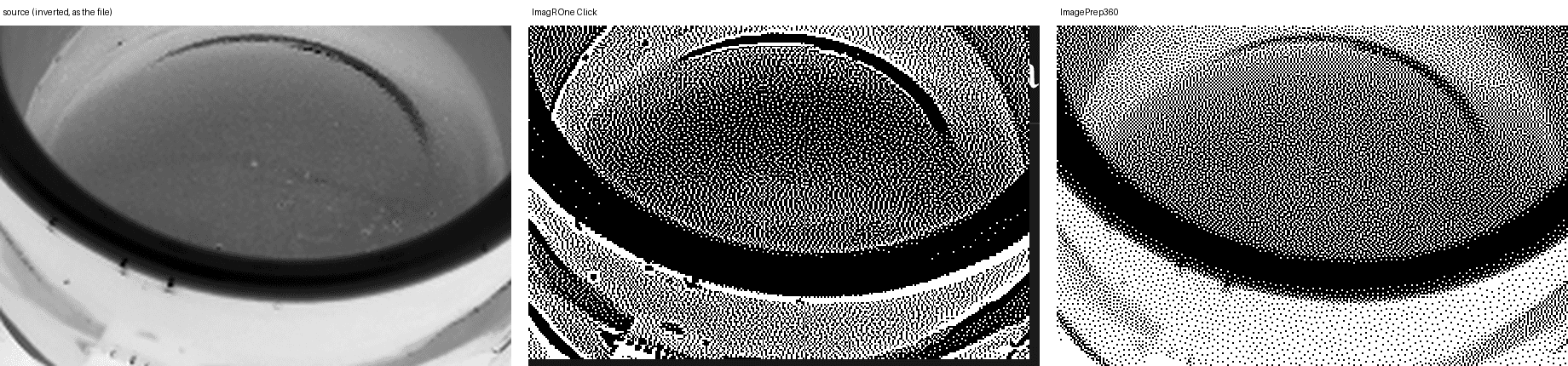
Café sobre aluminio anodizado a 2x: fuente, ImagR One Click con rayas y bloques negros sólidos en el borde, ImagePrep360 con puntos parejos que siguen la espuma
Café sobre aluminio anodizado, recorte a 2x, vecino más cercano. De izquierda a derecha: fuente, ImagR One Click, ImagePrep360.
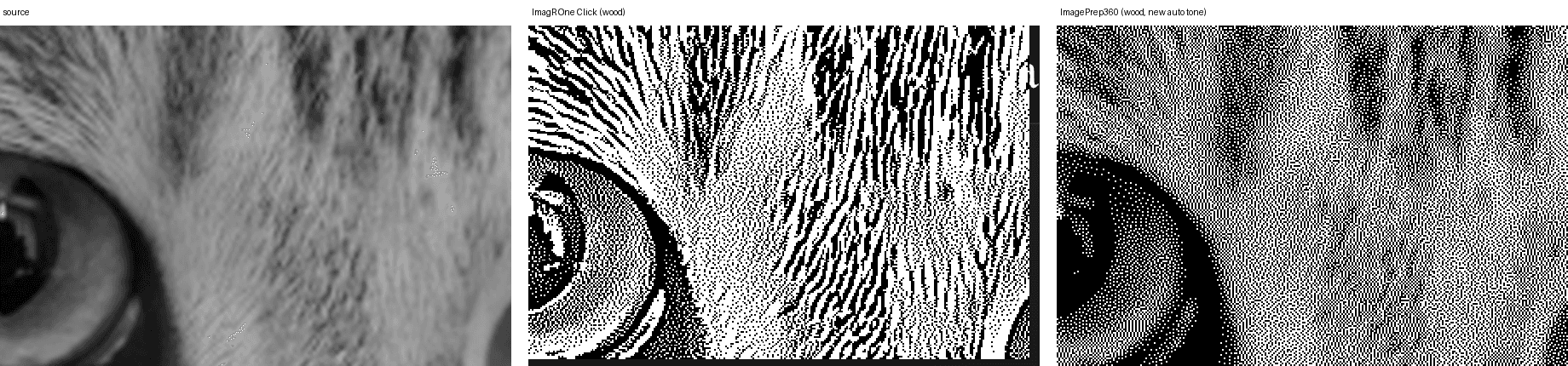
Gato sobre madera a 2x: fuente, ImagR One Click con rayas negras marcadas en el pelaje, ImagePrep360 con una textura de pelaje más suave y pareja
Gato sobre madera, recorte a 2x. De izquierda a derecha: fuente, ImagR One Click, ImagePrep360.

Lo que se gana y lo que se pierde.

El resultado de ImagR es más impactante y con más contraste: los bigotes y el borde de la taza se ven nítidos a distancia. A cambio, aparecen rayas en el pelaje y la espuma, bloques negros sólidos donde la foto tiene detalle, halos en los bordes y tonos que se alejan de la foto. El nuestro es más fiel a la foto y no tiene rayas direccionales, pero los detalles finos y de poco contraste, como los bigotes sueltos y el borde de la espuma, salen más tenues. Los estilos Punchy y Moody cambian algo de fidelidad por impacto, si lo prefieres. Todavía tenemos que confirmar la simulación con grabados de prueba reales.

Notas y fuentes

Notas

  1. Los precios de ImagePrep360 no son definitivos y se completan desde la configuración.
  2. ImagePrep360: One Click, Easy Mode y Batch funcionan en el navegador, en tu dispositivo. Solo las herramientas de IA (quitar el fondo, escalar, restaurar, colorear, reducir ruido/desenfoque, vectorizar) y los pasos con IA de Structured Edit envían la foto al proveedor de IA que elijas; el recoloreado preciso se hace en tu dispositivo.
  3. ImagR: en nuestra revisión práctica, One Click y las herramientas de IA se ejecutaron en los servidores de ImagR. ImagR indica que las fotos subidas se borran 15 minutos después de subirlas y que el plan gratis permite 3 imágenes por día.
  4. La lista de tramados de ImagR incluye diez perfiles con nombre cuyo método no está publicado, así que no podemos decir si alguno es un tramado basado en optimización.
  5. La garantía de reembolso de 30 días de ImagR aparece en su FAQ; la página de precios no la repite. Las celdas de ImagR marcadas con ✕ para Google Drive, galería, panel de uso, exportación del uso y equipo se basan en su ausencia de la lista de funciones de la página de precios y de las páginas de cuenta vistas en nuestra revisión. La celda de diseño con IA es ✕ porque el Toolset de ImagR no incluye ninguna herramienta de texto a imagen y su respuesta del FAQ sobre IA menciona el escalado, la eliminación del fondo y la detección de material de One Click, no la generación de diseños.
  6. Las celdas de LightBurn marcadas con ✕ para tono automático, quitar el fondo, escalado con IA, restauración, colorear, recoloreado preciso y diseño con IA se basan en su ausencia de la documentación Working With Images y Adjust Image de LightBurn y de las notas de la versión 2.2. El propio proyecto de rompecabezas de LightBurn usa un generador gratuito en línea e importa su SVG, así que la celda de rompecabezas es ✕.
  7. La exportación PNG/JPG/BMP de LightBurn no incluye los ajustes de imagen. Save Processed Bitmap conserva los ajustes y el tramado, pero sus formatos de archivo no están documentados.
  8. Los precios de LightBurn son licencias de pago único en USD de la tienda de LightBurn. Cada licencia incluye un año de actualizaciones y tres puestos; no se indican impuestos.
  9. xTool Studio reemplazó a xTool Creative Space (XCS). La última versión de XCS fue la V2.7 (25 de junio de 2025), y varias máquinas xTool antiguas todavía usan XCS.
  10. Las opciones de archivo documentadas de xTool Studio son Save (.xcs), Export as SVG y Publish to Atomm. No pudimos confirmar la exportación raster (PNG/BMP).
  11. xTool Studio es gratis. Algunas funciones requieren créditos, que se ganan publicando proyectos o se compran; las herramientas de IA y las funciones en la nube pueden requerir iniciar sesión.
  12. La lista de tramados de LaserGRBL viene de su código fuente público (Atkinson, Burkes, Floyd–Steinberg, Jarvis–Judice–Ninke, Sierra 2/3/Lite, Stucki, aleatorio). LaserGRBL convierte las imágenes a G-code y las envía a láseres GRBL; sus formatos de exportación de imagen no están documentados.
  13. 1-Touch Laser Photo: Universal Laser Systems no publica un precio. Un revendedor del Reino Unido lo ofrece a £119 (oferta) o £238 normal, con el IVA del Reino Unido incluido, por una activación. Son libras esterlinas, no USD.
  14. El FAQ de Atomm Laser Prep dice que se puede probar gratis y también que no es completamente gratis; los planes Atomm Pro y Max agregan créditos mensuales. La página dice que funciona en tu navegador y usa IA; no dice si las fotos se suben.
  15. Las celdas de LaserGRBL marcadas con ✕ (un clic, preajustes por material, guía de DPI, herramientas de IA, recoloreado preciso, diseño con IA, generador de rompecabezas) se basan en su ausencia de la página principal de LaserGRBL y de su documentación de importación raster.
  16. En las apps de escritorio instaladas (LightBurn, LaserGRBL, 1-Touch Laser Photo), “procesadas en tu dispositivo” y “funciona sin conexión” de LaserGRBL se deducen de que son software instalado sin ningún servicio en línea descrito.
  17. Los precios están en USD tal como se publicaban en el sitio de cada fabricante el 5 de noviembre de 2026, sin impuestos salvo que se indique lo contrario.
  18. AImake de xTool Studio genera una imagen a partir de texto o de una imagen y requiere una sesión de xTool. Su Puzzle Generator está documentado con un video tutorial que empieza importando una imagen; las opciones no están por escrito. El Puzzle Generator y Atomm AI de Atomm son herramientas aparte de Laser Prep, por eso esas celdas son parciales.

Fuentes

  1. ImagePrep360 hands-on review of imag-r.com, Nov 2026 (functional spec and editor filter catalog) Consultado el 5 de noviembre de 2026.
  2. ImagR: Pricing Consultado el 5 de noviembre de 2026.
  3. ImagR: FAQ Consultado el 5 de noviembre de 2026.
  4. ImagR: Laser Image Preparation (modes) Consultado el 5 de noviembre de 2026.
  5. ImagR: Toolset Consultado el 5 de noviembre de 2026.
  6. LightBurn Core License Key (store) Consultado el 5 de noviembre de 2026.
  7. LightBurn Pro License Key (store, incl. Return Policy) Consultado el 5 de noviembre de 2026.
  8. LightBurn Software: home page Consultado el 5 de noviembre de 2026.
  9. How the LightBurn License Works Consultado el 5 de noviembre de 2026.
  10. LightBurn docs: Image Mode Consultado el 5 de noviembre de 2026.
  11. LightBurn docs: Adjust Image (2.2) Consultado el 5 de noviembre de 2026.
  12. LightBurn docs: Shape Properties Window Consultado el 5 de noviembre de 2026.
  13. LightBurn docs: Working With Images Consultado el 5 de noviembre de 2026.
  14. LightBurn docs: Multi-File Trace Image (2.2) Consultado el 5 de noviembre de 2026.
  15. LightBurn docs: File Management Consultado el 5 de noviembre de 2026.
  16. LightBurn docs: Flip and Mirror Tools Consultado el 5 de noviembre de 2026.
  17. LightBurn docs: Material Library (2.1) Consultado el 5 de noviembre de 2026.
  18. LightBurn docs: Interval Test (2.2) Consultado el 5 de noviembre de 2026.
  19. LightBurn docs: License Management Guide (2.1) Consultado el 5 de noviembre de 2026.
  20. LightBurn docs: What's New in LightBurn 2.2 Consultado el 5 de noviembre de 2026.
  21. LightBurn docs: Save Processed Bitmap (2.2) Consultado el 5 de noviembre de 2026.
  22. xTool Support: Transition from XCS to xTool Studio Consultado el 5 de noviembre de 2026.
  23. xTool Studio Desktop (product page) Consultado el 5 de noviembre de 2026.
  24. xTool Support: xTool Studio Overview (updated May 14, 2026) Consultado el 5 de noviembre de 2026.
  25. xTool Support: Edit Bitmap (updated Sep 4, 2025) Consultado el 5 de noviembre de 2026.
  26. xTool Support: How to Set Bitmap Mode (updated Sep 4, 2025) Consultado el 5 de noviembre de 2026.
  27. xTool Support: Operating System Requirements Consultado el 5 de noviembre de 2026.
  28. xTool Support: How to Locate and Use the xTool Material Parameter Settings (updated Jul 23, 2026) Consultado el 5 de noviembre de 2026.
  29. xTool Support: Local Fonts and Cloud Fonts in xTool Studio (updated May 20, 2026) Consultado el 5 de noviembre de 2026.
  30. Atomm: xTool Studio page (FAQ on free use and credits) Consultado el 5 de noviembre de 2026.
  31. xTool Studio Mobile App page Consultado el 5 de noviembre de 2026.
  32. LaserGRBL: home page Consultado el 5 de noviembre de 2026.
  33. LaserGRBL docs: Raster Image Import Consultado el 5 de noviembre de 2026.
  34. LaserGRBL docs: Import Parameters Consultado el 5 de noviembre de 2026.
  35. LaserGRBL docs: Target Image Size and Laser Options Consultado el 5 de noviembre de 2026.
  36. LaserGRBL source code: RasterConverter/Dithering (GitHub) Consultado el 5 de noviembre de 2026.
  37. LaserGRBL releases (latest v7.14.1, Mar 1, 2025) Consultado el 5 de noviembre de 2026.
  38. Universal Laser Systems: 1-Touch Laser Photo Consultado el 5 de noviembre de 2026.
  39. Hobarts (UK reseller): 1-Touch Laser Photo Software Consultado el 5 de noviembre de 2026.
  40. Atomm: Laser Prep (Convert Images for Laser Engraving) Consultado el 5 de noviembre de 2026.
  41. Atomm blog: Atomm Pro & Max Plans (published 2026-10-23) Consultado el 5 de noviembre de 2026.
  42. Atomm blog: Best ImagR Alternatives for Laser Engraving (published 2026-06-17) Consultado el 5 de noviembre de 2026.
  43. LightBurn forum: Alternative options to Image-R Consultado el 5 de noviembre de 2026.
  44. ImagePrep360 product facts from the current app build (Nov 2026) Consultado el 5 de noviembre de 2026.
  45. ImagR: Puzzle Generator (Toolset) Consultado el 6 de noviembre de 2026.
  46. ImagR home page (FAQ: "Does ImagR use AI?") Consultado el 6 de noviembre de 2026.
  47. xTool Support: Puzzle Generator Tutorial (updated Jan 6, 2026) Consultado el 6 de noviembre de 2026.
  48. LightBurn docs: Purrfect Pet Puzzle Postcards (2.1 project) Consultado el 6 de noviembre de 2026.
  49. Atomm: Puzzle Generator Consultado el 6 de noviembre de 2026.
  50. Atomm AI docs: Atomm AI Overview Consultado el 6 de noviembre de 2026.

Las funciones pueden cambiar. Avísanos si algo está desactualizado: corrections@example.com (dirección provisional).